我的世界分为 Java 版和基岩版,二者不能互相联机,游戏机制也有一些不同。 Java 版有 Windows、macOS、Linux 端。 基岩版主要有 Android、iOS & iPadOS、Windows 端。 网易代理了国内运营权,提供了网易的 Java 版和基岩版。
查阅游戏内容、机制等,可前往 中文 Minecraft Wiki
购买正版
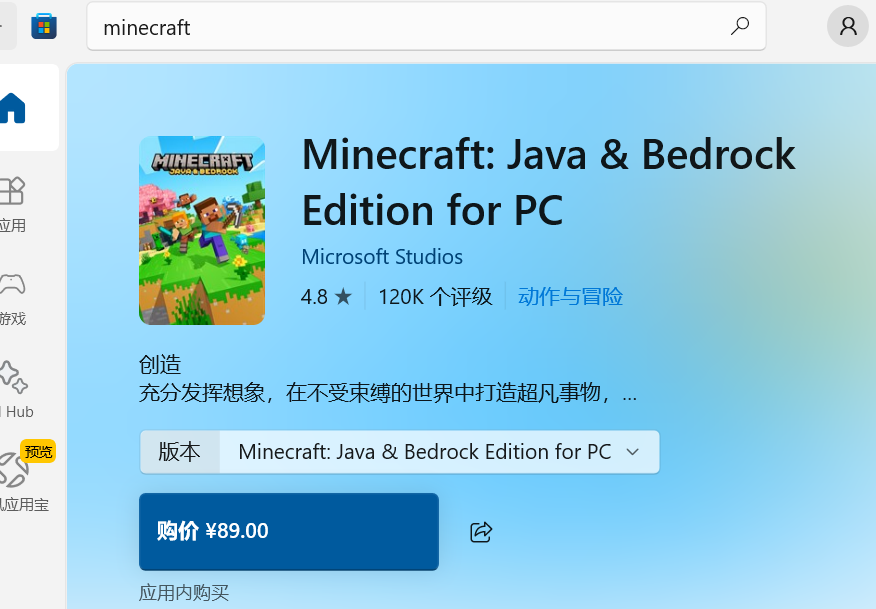
Windows 端分为 Java 版和基岩版。目前可以捆绑购买 Java & 基岩版,也单独购买基岩版(有点亏)。
在 Windows 应用商店中搜索 minecraft。购买后,使用微软账号即可登录,微软账号即正版账号。
安卓只有基岩版,需前往谷歌应用商店,国内正常情况下比较困难。
苹果电脑有需前往苹果应用商店。
下载启动器
官网下载页面 提供了所有平台的官方启动器。Windows、苹果、谷歌的应用商店也提供下载。
对于 Java 版 mc 启动器,官方的很不好用,推荐使用 第三方启动器(下文) 。
安卓基岩版
谷歌应用商店不容易访问,可以前往 mcapks ,有微软账号即可登录(似乎直接视为正版了)。
第三方 Java 版启动器
推荐使用以下启动器:
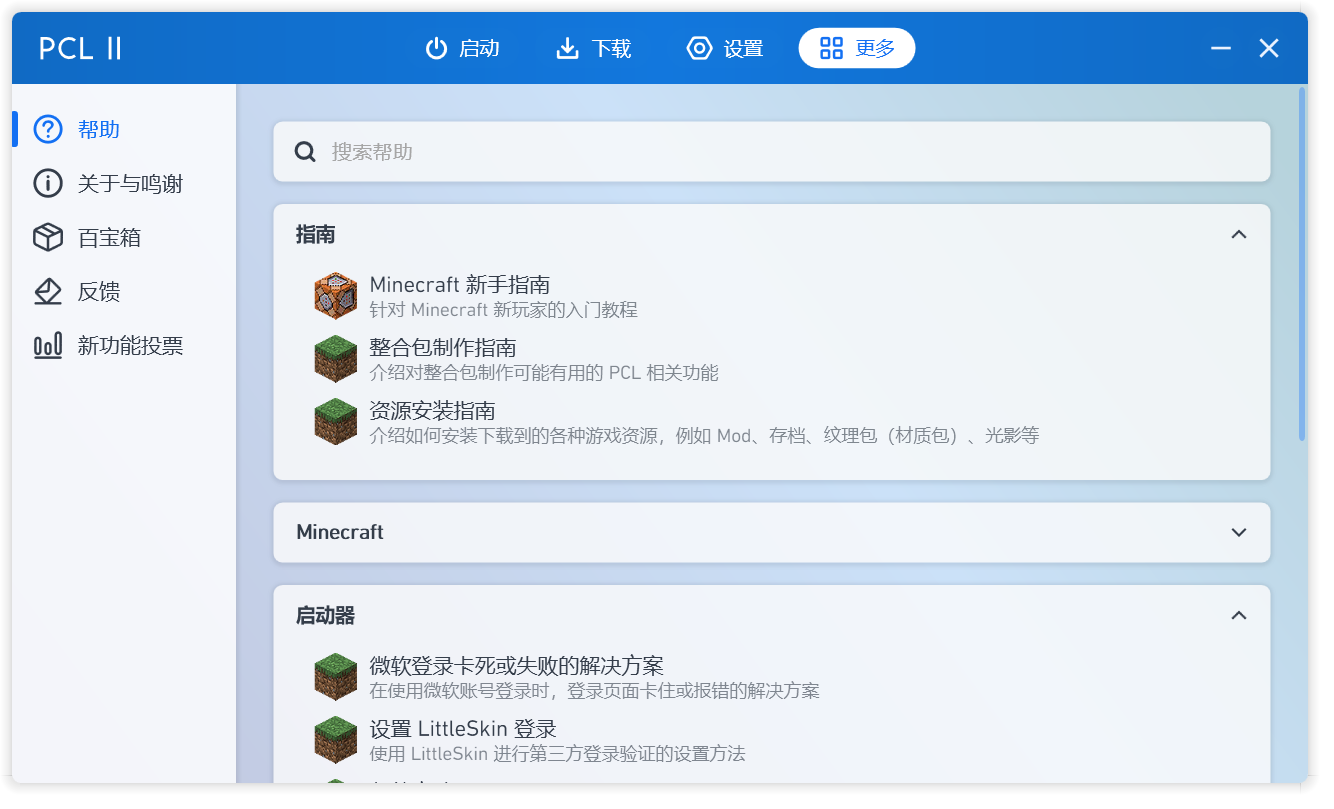
PCL - Plain Craft Launcher | 爱发电主页
界面美观,内置常见问题指南;只支持 Windows。
HMCL - Hello Minecraft! Launcher | 官网
大名鼎鼎,历史悠久,稳定好用。
FCL - Fold Craft Launcher | 官网
满足你在安卓玩 Java 版的梦想;不过手机性能比不上电脑,电脑依然是首选。
曾经用过一款启动器,叫 BMCL(Bangbang93’s Minecraft Launcher),如今很久没更新了,但作者的 BMCLAPI 一直是国内 mc 资源下载的中流砥柱,HMCL 和 PCL 都有内置。 在此也感谢 mc 社区所有开发者的卓越贡献。
安装 Java
Java 版需要安装 Java,不同版本的 mc 对 Java 版本的要求不同。
| mc 版本 | 最低 Java 版本 |
|---|---|
| 自 1.12 起 | Java 8 |
| 自 1.17 起 | Java 16 |
| 自 1.18 起 | Java 17 |
| 自 1.20.5 起 | Java 21 |
| 自 26.1 起 | Java 25 |
1.12 及以下选择 Java 8。1.13 开始可选最高的 LTS 版本(可类比为「长期稳定版」),个别情况无法启动时再考虑降低 Java 版本。
Java 同样有很多种,推荐选择 : Azul Zulu OpenJDK
角色皮肤
LittleSkin 是国内当前最大的皮肤站,可以来找心仪的皮肤。
LittleSkin 入门教程见 创建角色 和 设定材质 。 注意,创建角色时,个人不建议使用汉字,某些模组可能出 bug。
NameMC 也是一个很好的皮肤站,但属于国外网站,访问速度不快。
模组
可前往 MC 百科 查找喜欢的模组,很多热门模组提供了资料、教程等。
可前往 Modrinth 和 CurseForge 下载模组、材质包、光影等。
注意,有些模组需要其他模组作为基础才能运行,可在模组详情页的 Mod 关系查看。
模组的版本需要与 mc 版本对应才可使用,比如给 mc 1.20.1 的模组很可能无法在 mc 1.20.4 中使用。
目前模组基本分为 Fabric、Forge、NeoForge 三大派系,下载模组时需要注意。 比如 Fabric 的模组无法在 Forge 环境中运行。
以 PCL 为例的简单入门教学
如果 Windows 安全中心将 PCL、HMCL 当作可疑文件,可参考 Windows 安全中心允许威胁误报程序运行教程 ,点击「查看详细信息」找到启动器的条目,设为允许在设备上。
安装好 Java 后,在你喜欢的位置创建名为 mc 的文件夹,别放桌面。
打开下载好的 PCL 压缩包,找到名为 Plain Craft Launcher 2.exe 的文件,将它解压到 mc 文件夹中,并创建该文件的快捷方式放在桌面,双击桌面的快捷方式即可运行。
建议开启版本隔离功能,这个功能大多启动器都有。 打开 PCL,前往设置→启动→启动选项→默认版本隔离,选择隔离所有版本。
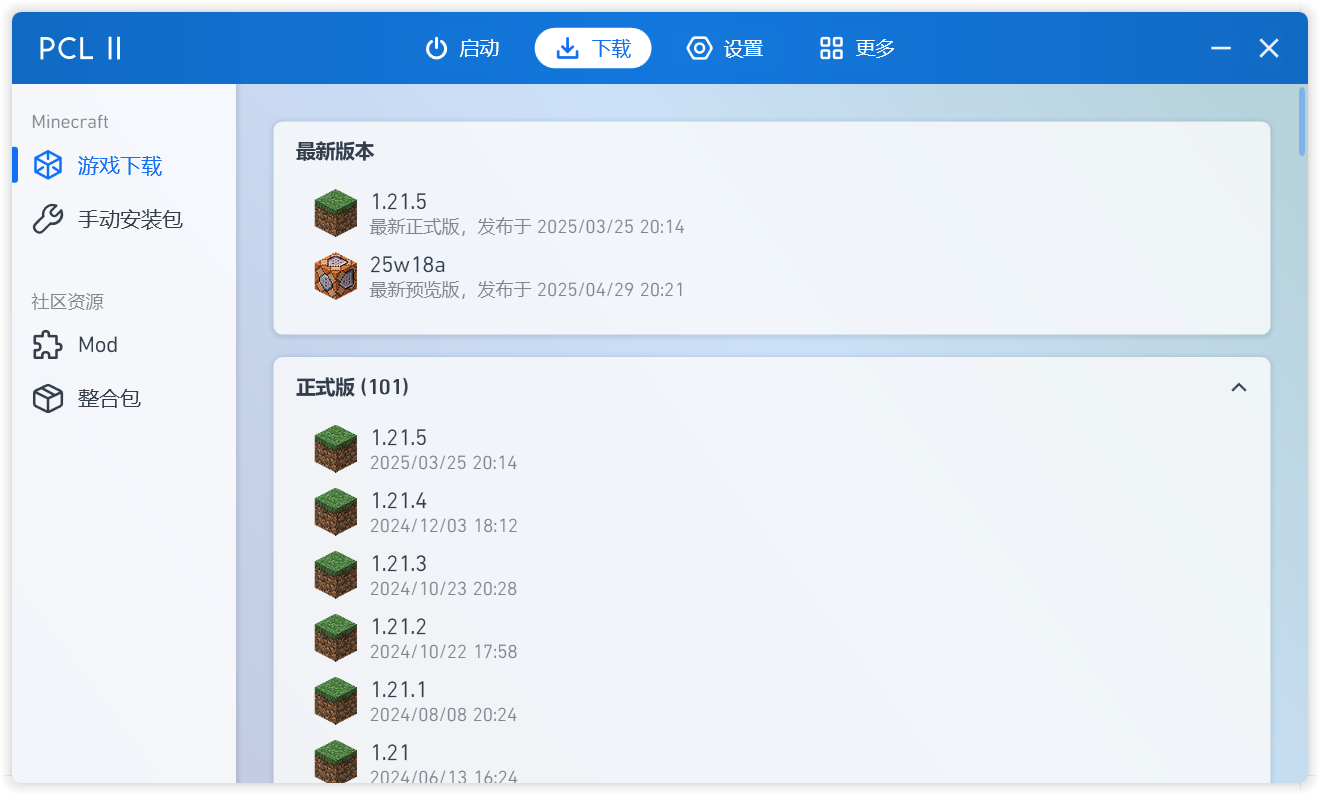
下载游戏。点击下载,选择想玩的版本并下载。
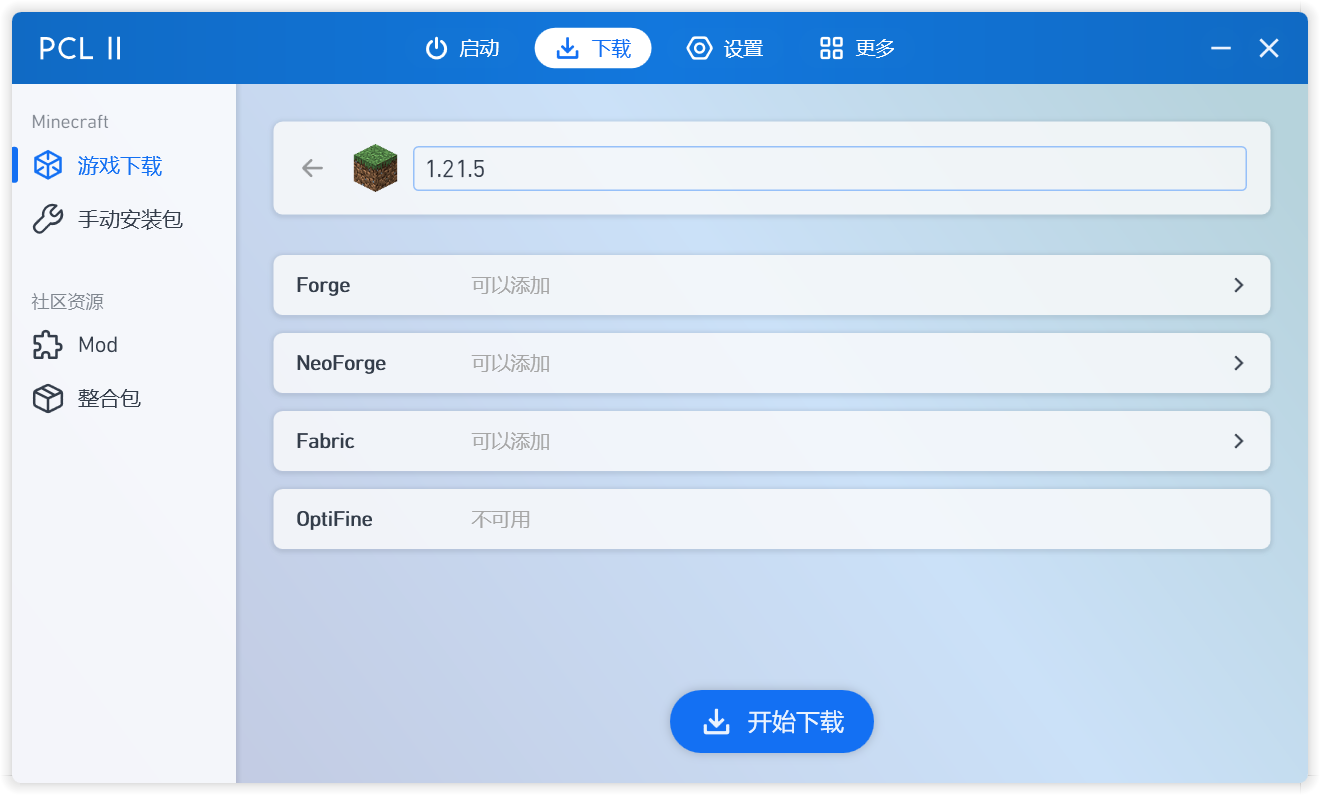
如果不添加模组,直接点击「开始下载」。 如果想玩模组,根据模组属于 Fabric、Forge 还是 NeoForge 派系,在这里选择后再下载。
更多指南,如安装模组、LittleSkin 登录等,可在 PCL 的更多→帮助中查看。